

|
|
|
| |
|
|
||||
 |
| |
| FIB > El curs actual > Matricula > Programa d'automatrícula |
Castellano | English | |
|
|
|
|
|
Programa d'automatrículaÚltima modificació:
12-07-2004
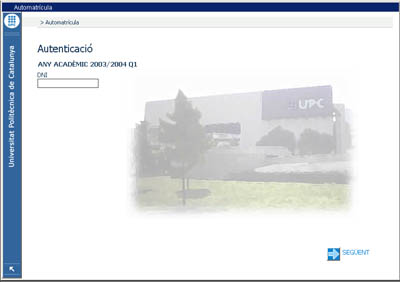
Aquesta és la pantalla d'entrada al programa d'automatrícula. En ella, l'alumne s'identifica amb el seu DNI. Atenció!! No cal posar-hi la lletra!
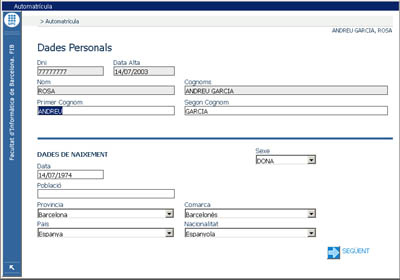
En aquesta pantalla es mostren les dades que disposem. Cal verificar que són correctes i omplir els camps que estiguin buits. Només s'introdueixen en el quadrimestre d'entrada de l'alumne (el primer cop que es matricula).
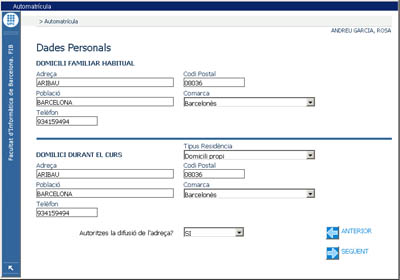
Aquesta pantalla permet modificar les dades del domicili, tant les del domicili familiar habitual com les del domicili que té durant el curs. Així mateix, també se li demana si autoritza la difusió de la mateixa a nivell intern dins de la UPC. Aquestes dades només s'introdueixen en el quadrimestre d'entrada de l'alumne (el primer cop que es matricula) i quan aquest indica específicament a la pantalla d'entrada al programa que les vol canviar.
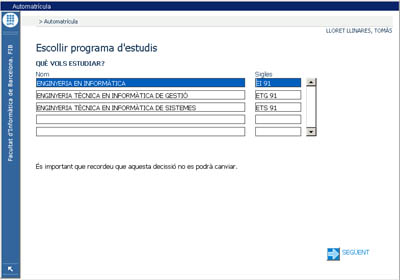
En aquesta pantalla l'alumne pot escollir la titulació que cursarà un cop superada la fase de selecció. És important que l'estudiant tingui molta cura en la seva elecció, ja que no es podrà fer enrere més endavant.
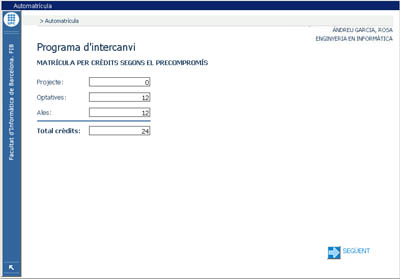
Aquesta és la pantalla de matrícula per als alumnes que van fora a estudiar un o més quadrimestres dins del programa d'intercanvi ERASMUS. Aquesta matrícula es fa per crèdits en funció del compromís de matrícula pactat amb la Universitat corresponent. Un cop introduït el nombre de crèdits, aquests són automàticament distribuïts en funció de l'expedient de l'alumne.
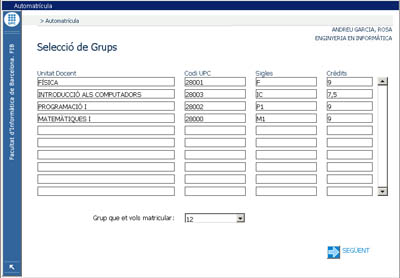
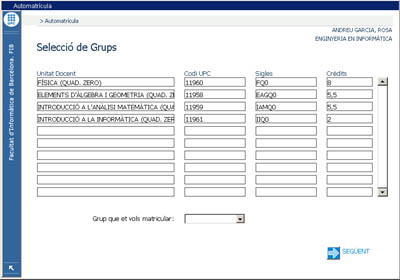
Aquesta pantalla permet escollir grup per a les assignatures del quadrimestre zero. El grup s'ha d'escollir de la llista de grups disponibles (amb places lliures).
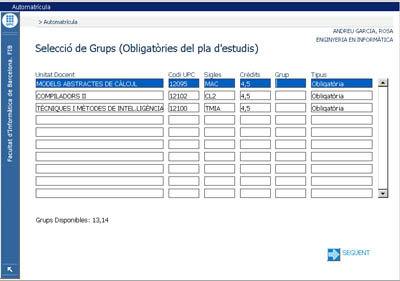
Aquesta és la pantalla de matrícula de la resta d'alumnes. En ella li apareixeran totes aquelles assignatures obligatòries que l'alumne pot matricular en funció del seu expedient (les que aquí figuren són només un exemple). Per cada assignatura en la que es posicioni, li apareixen a la part de sota de la pantalla els grups en els quals queden places. Si tots els grups estan plens apareixerà el missatge No hi ha places d'aquesta assignatura. Un cop l'alumne ha seleccionat grup per a totes les assignatures
que vol fer, haurà de prémer el botó de "següent"
per continuar.
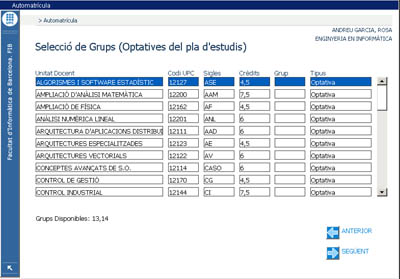
Aquesta és la pantalla de matrícula per totes aquelles assignatures optatives que l'alumne pot
matricular en funció del seu expedient (les que aquí
figuren són només un exemple).
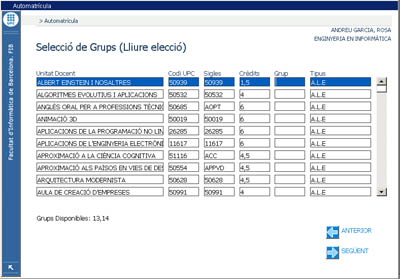
Aquesta és la pantalla de matrícula per totes aquelles assignatures de lliure elecció que l'alumne pot
matricular en funció del seu expedient (les que aquí
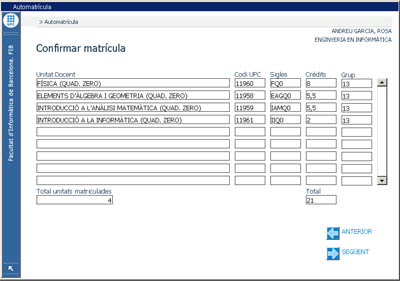
figuren són només un exemple). Tot seguit, sortirà una pantalla resum de la nostra elecció i ens demanarà la conformitat. És el moment de comprovar les assignatures que s'han marcat per matricular. Si hi ha algun error o no s'hi està d'acord podem tornar a les pantalles anteriors.
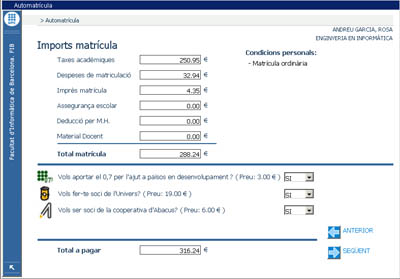
Un cop confirmada l'elecció d'assignatures i grups passem a la liquidació econòmica de la matrícula.
Nota: les dades econòmiques d'aquest exemple són ficticies.
També permet adherir-se/abonar-se a les diferents campanyes/serveis
complementàries a l'activitat universitària:
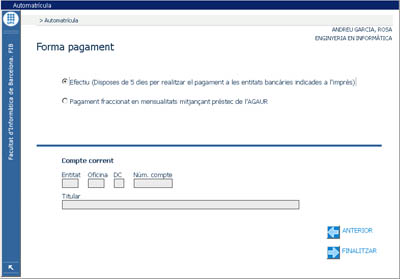
Aquesta és la pantalla final del programa d'automatrícula. Ofereix la possibilitat d'abonar la quantitat pertinent de la matrícula mitjançant el pagament a entitats bancàries o bé amb pagament fraccionat. |  |
|
|||||||||||||
 |
| |
 |
Copyright © Facultat d'Informàtica de Barcelona - webmaster fib.upc.edu fib.upc.edu |