

|
|
|
| |
|
|
||||
 |
| |
| FIB > Laboratori de Càlcul > Serveis > Correu > Accés des de fora de la FIB |
Castellano | English | |
|
|
|
|
|
Accés des de fora de la FIBÚltima modificació: 20-12-2005
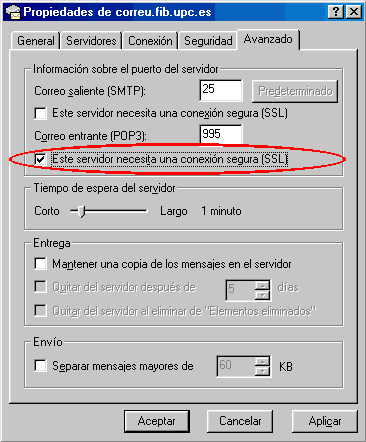
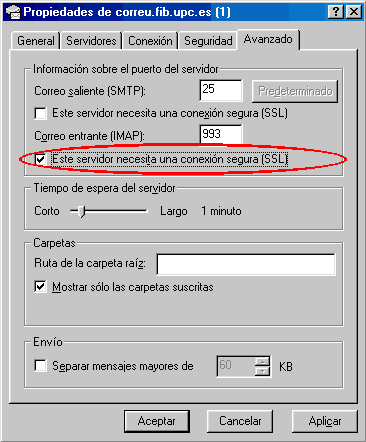
Aquest document explica com configurar-se el correu mitjançant els programes Netscape i Outlook Express a tots aquells usuaris que es connectin des de fora de la UPC (per exemple des de casa). Si feu servir UPCNET com a proveïdor d'accés a Internet, us podeu connectar mitjançant els protocols POP3 o IMAP amb o sense connexions segures SSL. En cas de fer servir un proveïdor d'accés a Internet diferent de UPCNET, podeu fer servir els protocols POP3 o IMAP per llegir els vostres missatges però el servidor d'entrada necessita una connexió segura SSL i si no marqueu aquesta opció, no us podreu connectar al vostre compte. ATENCIÓ: Per enviar missatges, amb un accés diferent a UPCNET, haureu de fer servir com a servidor de sortida en lloc de mail.fib.upc.edu, el que us indiqui el vostra proveïdor d'Internet (això no s'aplica en cas de fer servir WebMail). Es descriuen 4 formes de llegir el correu: 1. Configuració Netscape amb IMAP + SSL 2. Configuració Outlook Express amb POP3 + SSL 3. Configuració Outlook Express amb IMAP + SSL 4. WebMail des del Racó de l'Estudiant Cal assenyalar que el Netscape no permet llegir el vostre correu amb protocol POP3 amb SSL. Nota Important:
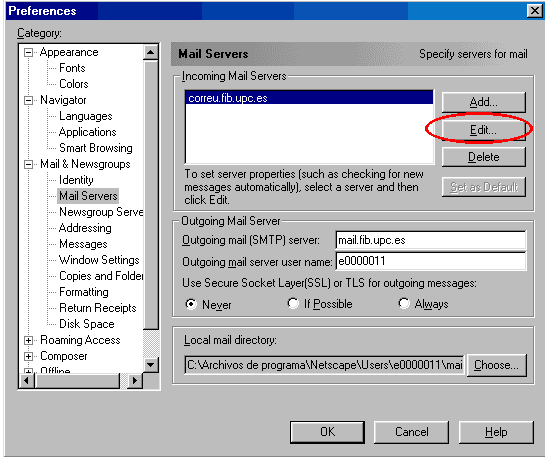
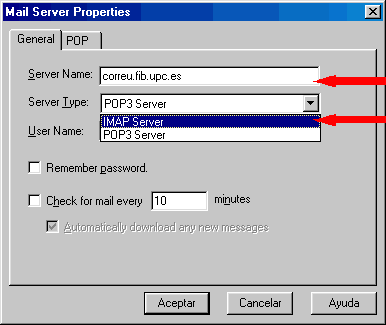
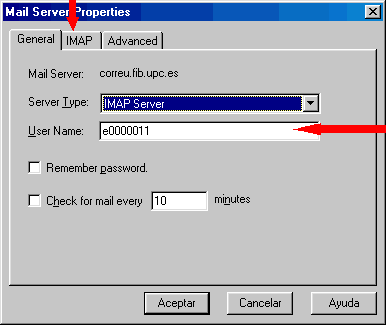
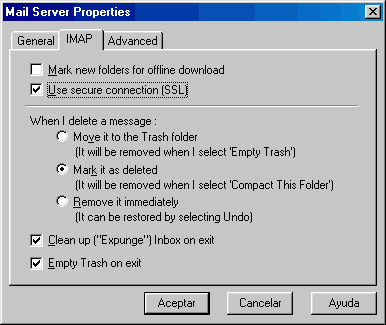
Accediu a l'opció Edit-Preferences del Netscape. Seleccioneu després Mail Servers i seguiu les imatges que hi ha a continuació:
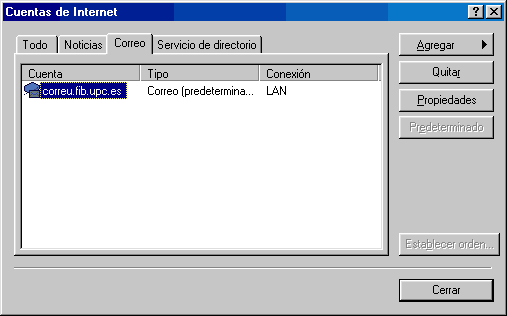
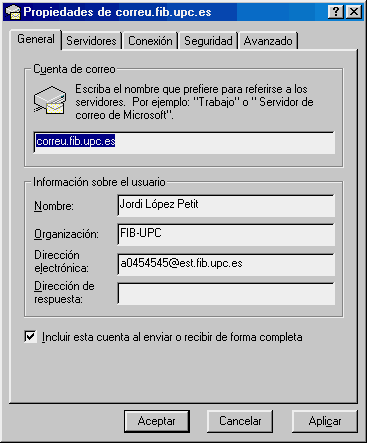
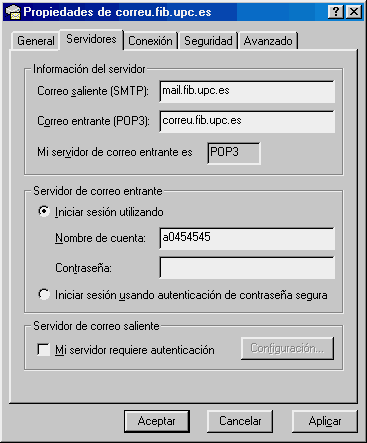
2. Configuració Outlook Express amb POP3 + SSL Accediu a l'opció Herramientas-Cuentas del programa i seguiu els gràfics que hi teniu a continuació:
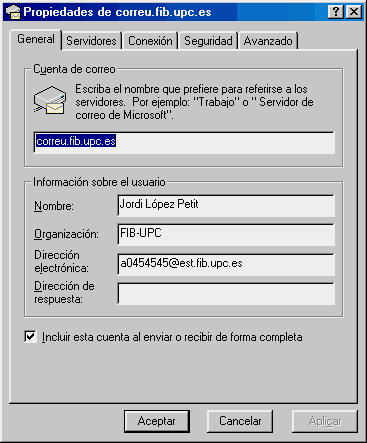
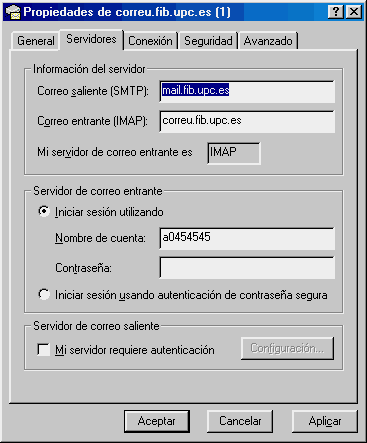
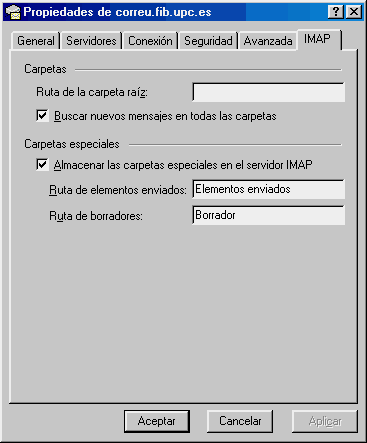
3. Configuració Outlook Express amb IMAP + SSL Accediu a l'opció Herramientas-Cuentas
del programa i seguiu els gràfics que hi teniu a continuació:
4. WebMail des del Racó de l'Estudiant Aquesta és la forma més sezilla de llegir el correu des de qualsevol lloc, no necessita cap mena de configuració. Pots accedir de dues maneres a través del Racó de l'Estudiant o a la direcció web https://webmail.fib.upc.edu.
|