

|
|
|
| |
|
|
||||
 |
| |
| FIB > Laboratori de Càlcul > Entorns de treball > Windows > Software per windows |
Castellano | English | |
|
|
|
|
|
Exemple CVS des de WindowsÚltima modificació: 07-02-2005
Introducció
Instal.lem: Latest Recommended Release: WinCvs 1.3.20.3 (released 2004-11-21) que descarreguem de http://cvsgui.sourceforge.net. CVS és un repositori de fitxers, que emmagatzema de forma òptima diferents versions d'un o varis documents. Treballa en mode client-servidor. El procés habitual de treball és:
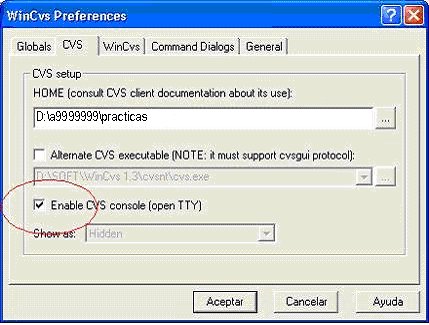
Un cop instal.lada l'aplicació WinCVS en un ordinador amb Windows XP, ja podem començar a treballar. Accedir al menú Admin-> Preferences , escollir la pestanya CVS i marcar "Enable CVS console (open TTY)" perque ens aparegui la finestra que ens demana password quan ens connectem.
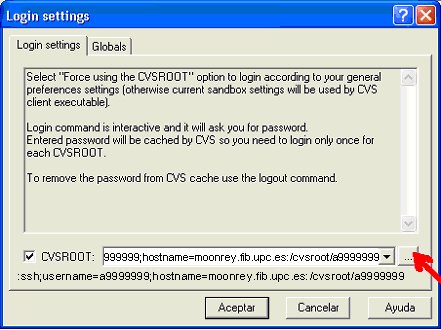
Accedir al menu Admin-> login. Configurar la variable CVSROOT introduint el seguent valor:
Per exemple, per l'usuari joan:
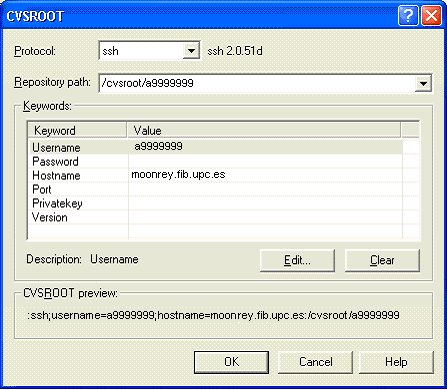
També ho podem fer gràficament. Fer clic sobre el símbol "..." en el camp CVSROOT i i omplir els valors individualment:
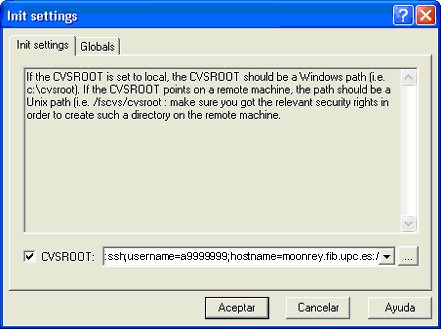
Crear un nou repositori Per una banda, necessitem un lloc de treball dins del servidor. A la FIB, s'ha activat una partició dedicada als repositoris de CVS: /cvsroot. Dins d'aquest directori, ha d'haver-hi un subdirectori per a cada usuari. En un principi aquest directori està buit. Per poder començar a treballar ens cal inicialitzar el repositori. Per inicialitzar el repositori, cal accedir al menú Remote -> Create a new repository. Omplir el camp CVSROOT. Aquesta vegada, si ja hem fet login, podrem fer clic sobre el desplegable i escollir l'string de connexió que haviem definit a la fase de login. Això ens crea el directori /cvsroot/'usuari'/CVSROOT dins del servidor amb els fitxers de control del CVS.
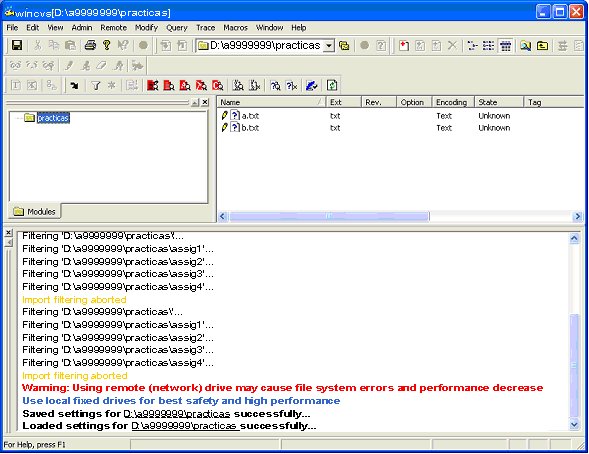
Un cop tenim un repositori, podem començar a introduir i descarregar carpetes en revisió. Introducció de carpetes sota el control de CVS Per introduir carpetes sota el control de CVS cal fer: Accedir al menú View-> Browse location. Ens apareix una finestra de diàleg on haurem de sel.leccionar el Directori que conté els fitxers que volem incorporar al repositori.
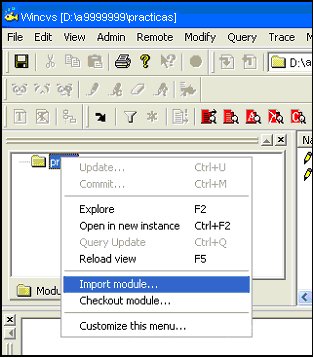
Una vegada fet això ens apareixerà aquesta carpeta a la zona de Workspace. Fem clic amb el botó dret sobre el directori indicat i escollim "Import Module ...".
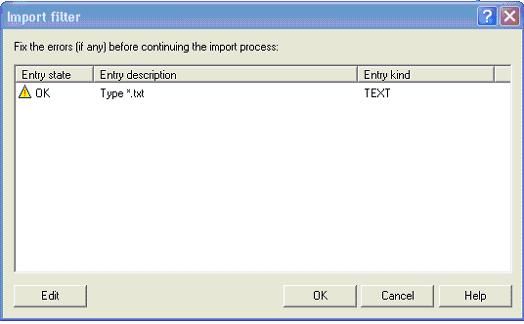
Ens apareix una finestra "Import Filter" on controla els tipus de fitxers que s'estan important. Si estem d'acord amb els tipus de conversions que ha decidit fer CVS, fem clic al botó OK.
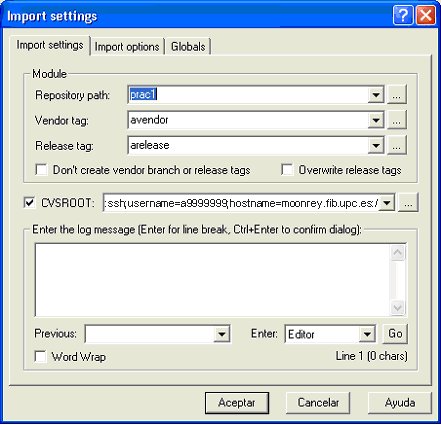
Ens apareix una finestra on hem d'introduir el CVSROOT, i el camp "Repository path". Fem clic al botó OK. En aquests moments ja tenim la carpeta sel.leccionada i els seus fitxers sota revisió de CVS.
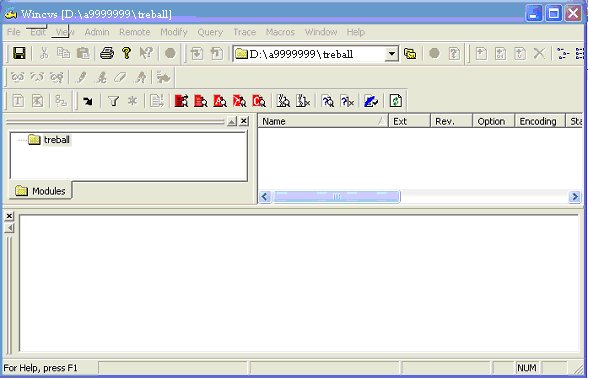
Extracció d'un mòdul del repositori en un directori local En aquest moment ja podem recuperar aquest mòdul sota el control de revisions en el nostre ordinador. Això ens permetrà que quan realitzem modificacions el CVS ens informi de que els canvis no estan sincronitzats amb el repositori, i tindrem la oportunitat de realitzar la operació "Commit" de tot el mòdul o del fitxer en questió. En general, el que es posa sota control de CVS són fitxers de text. No obstant, podem incorporar fitxers binaris. En aquest cas, el que passa és que no es pot optimitzar l'espai a l'emmagatzemar binaris, ja que no es poden fer comparacions entre fitxers binaris. Això implica que cada vegada que afegim un binari, s'està ampliant el repositori amb el tamany del fitxer complet. Quan treballem amb fitxers de text, CVS calcula les diferències entre versions, i només arxiva aquestes diferències. Per recuperar el mòdul recentment incorporat hem de fer un "Remote -> Checkout module". Hem provat de fer-ho sobre la carpeta a la que havíem aplicat la operació "Import module ..." però ha donat alguns problemes. Per tant, el que farem és escollir una carpeta de treball direrent on descarregarem els fitxers. És a dir, cal fer el "Checkout module ..." en un altre directori, o esborrar la carpeta a la que hem aplicat l'Import i recrear-la. Un cop disposem de la carpeta de treball, a la finestra del Workspace fem clic amb el botó dret sobre el directori i escollim: "View -> Browse Location". Un cop sel.leccionada, ens apareixarà aquest directori a la finestra de Workspace.
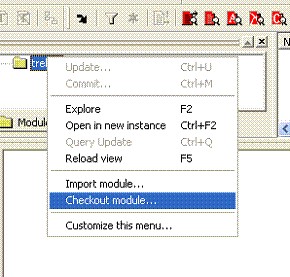
Fem clic amb el botó dret sobre el directori i escollim "Remote -> Checkout module".
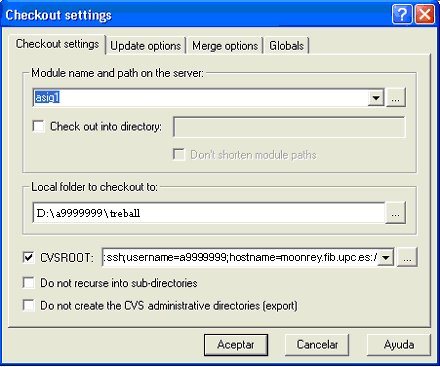
Indiquem el mòdul que hem incorporat recentment o el que vulguem recuperar, i comprovem que la carpeta on es recuperarà és la que volem. Acceptem amb el botó "OK"
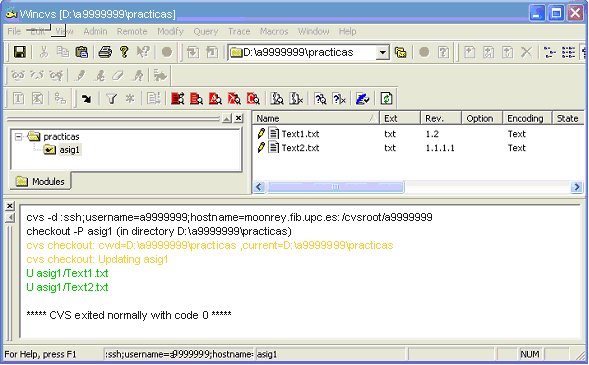
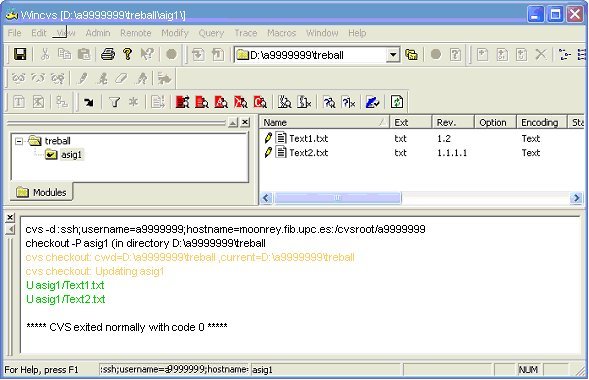
Ara ja tenim els fitxers de treball sota control de revisió. Ens apareix una carpeta amb una marca de "vist" sobre la icona que acabem de fer Import.
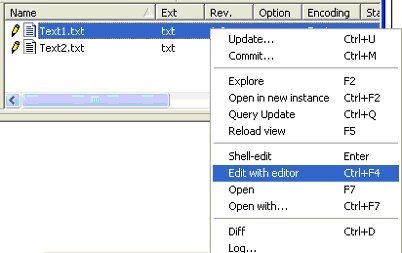
Podem modificar-los des de l'explorador de windows, amb un editor de text, o bé, des de WinCVS, fer clic amb el botó dret sobre un fitxer i escollir la opció "Edit with Editor".
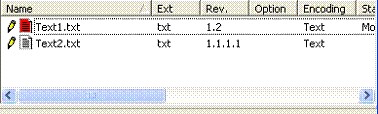
Un vegada modificat, el fitxer queda en vermell per indicar que està desincronitzat respecte la versió del repositori.
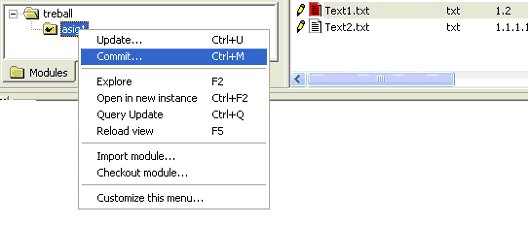
Podem fer "Commit" del fitxer o "Commit" de tota la carpeta, ja que el sistema ja sabrà quin dels fitxers s'han de incorporar al repositori.
En el cas d'afegir nous fitxers, el "Commit" no els detectarà i cal usar l'opció "Add", i a continuació, tal com ens diu WinCVS, el "commit". Al començar a la seguent sessió ens caldrà fer un "Update" abans de començar a treballar, per si un altre desenvolupador ha modificat alguns dels fitxers que nosaltres teníem en revisió.
|  |
|
 |
| |
 |
Copyright © Facultat d'Informàtica de Barcelona - webmaster@fib.upc.edu |