

|
|
|
| |
|
|
||||
 |
| |
| FIB > Laboratori de Càlcul > Entorns de treball > Windows > Software per windows |
Castellano | English | |
|
|
|
|
|
Exemple CVS des de LinCVSÚltima modificació: 28-07-2005
CVS és un repositori de fitxers, que emmagatzema de forma òptima diferents versions d'un o varis documents. Treballa en mode client-servidor. El procés habitual de treball és:
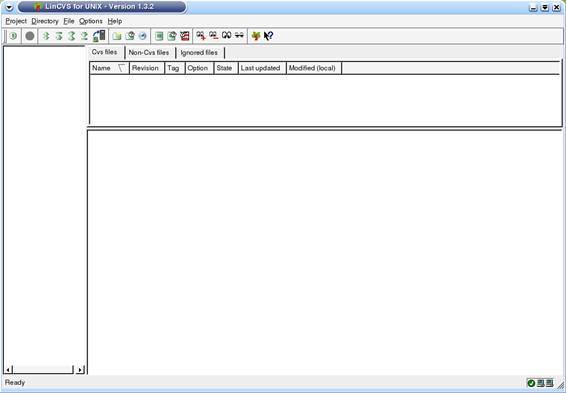
Un cop instal.lat el paquet (sencillament descomprimir el paquet en un directori) executem l'aplicació AppRun i ja podem començar a treballar.
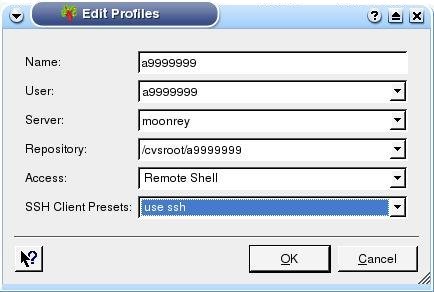
Inicialment el que farem és configurar-nos lincvs per a que treballi amb el nostre usuari. Anirem al menú Options->Profiles i allà configurarem el compte de la seguent manera:
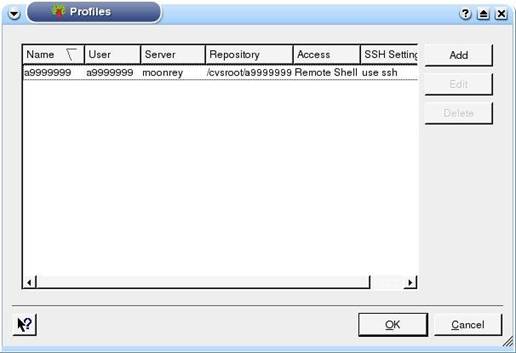
Tenint configurat el nostre usuari:
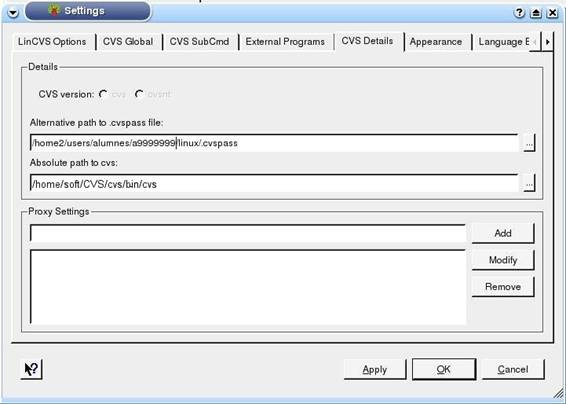
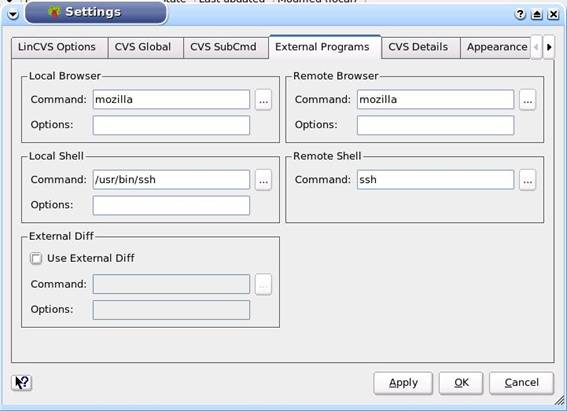
Posteriorment anirem a Options->Profiles on indicarem en la pestanya CVS Details la direcció del nostre cvs, i a la pestanya External Programs el path de l'aplicació ssh que utilitzem.
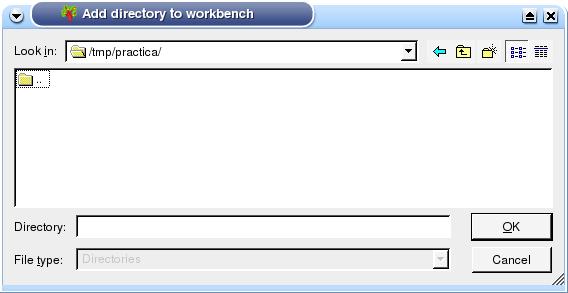
Un cop feta la configuració, ja ho tenim tot llest per connectar-nos i començar a treballar amb els mòduls. Primer definirem l'àrea de treball on tindrem les carpetes o fitxers per ficar en revisió mitjançant l'opció Menu>Add directory to workbench:
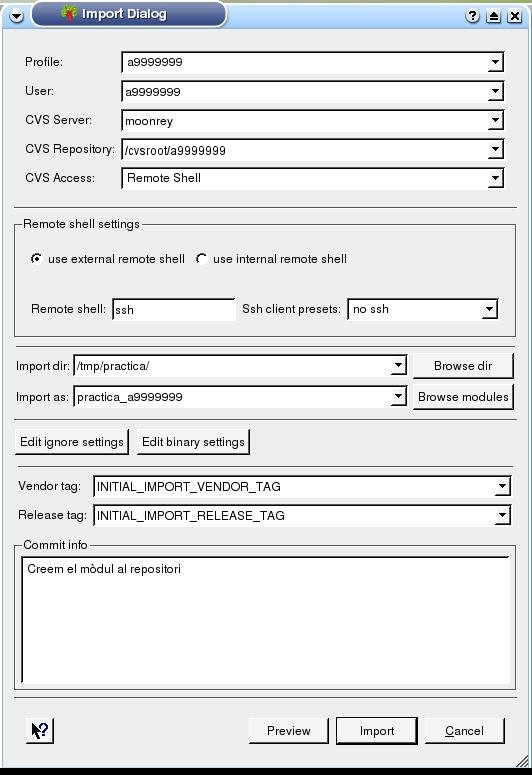
Introducció de carpetes sota el control de CVS Per introduir carpetes sota el control de CVS cal fer un import de la carpeta. Per fer-ho anirem a Menu>Import on escollirem el nostre perfil com a usuari i indicarem el directori a importar com a mòdul i el nom que volguem que tingui dins el repositori:
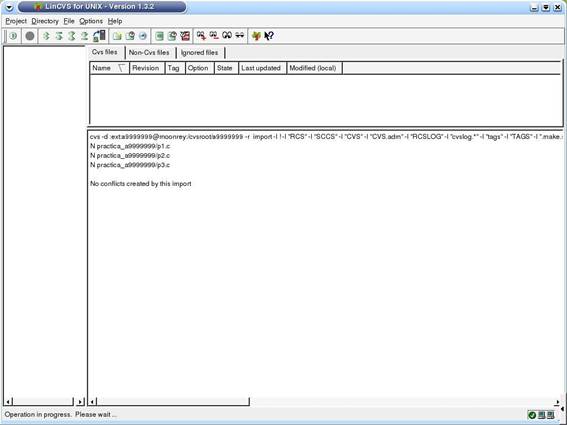
Un cop feta l'operació veurem que en l'apartat dels fitxers en revisió encara no ens surten els fitxers que hem pujat al repositori, ja que aquests fitxers locals encara no estan en revisió:
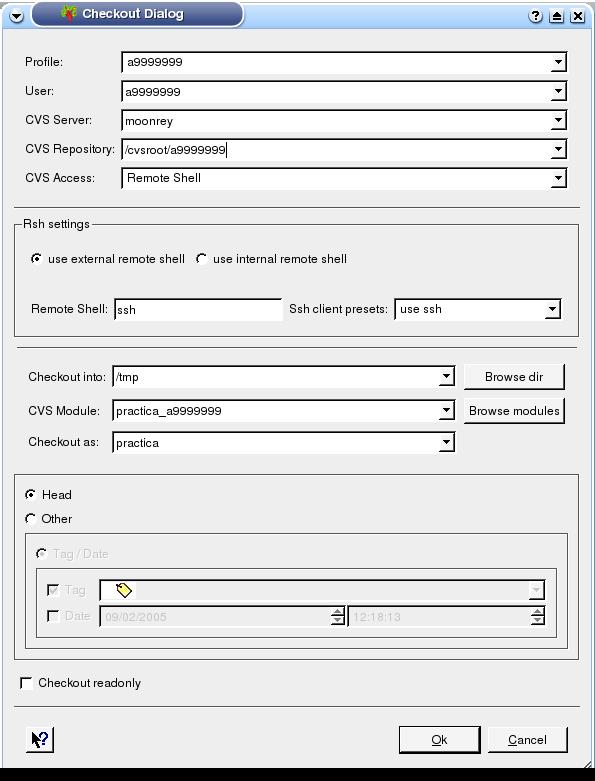
Per a que els fitxers locals que estiguem tractant estiguin en revisió real, haurem de fer un checkout del mòdul importat i treballar sobre aquest. Per fer el checkout sencillament anirem a Menu>Checkout obtenint la seguent finestra:
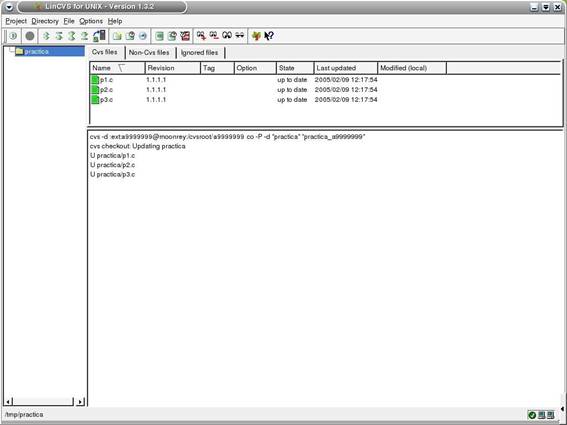
on indiquem el nostre perfil i a part el mòdul a importar i el nom que volguem que tingui en la nostra àrea de treball local. Amb això ara ja ens apareixeràn els fitxers en revisió dins l'àrea de fitxers en revisió:
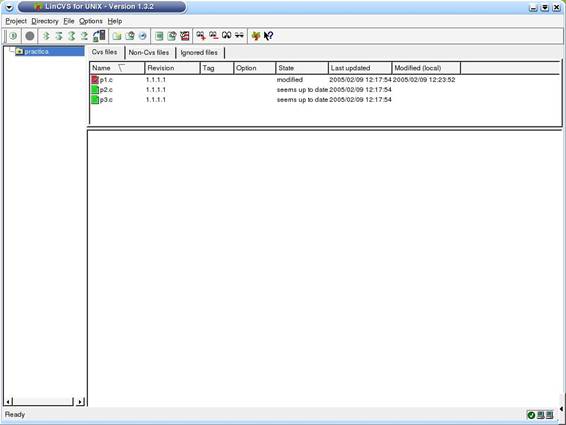
Modificació d'un fitxer Al modifcar un dels fitxers que estiguin en revisió podem veure com dins l'àrea de treball ens ha canviat de color el fitxer modificat :
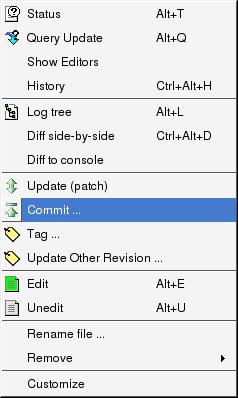
Per a pujar el fitxer modificat al repositori el que haurem de fer és un commit. Directament podem clicar amb el botó dret sobre el fitxer modificat i escollir commit:
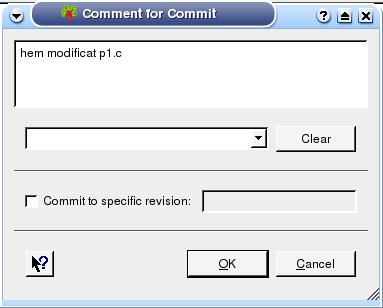
Seguidament ens demanaran l'opció d'escriure un comentari per indicar la raó de la nova versió o qualsevol comentari que sigui necessari:
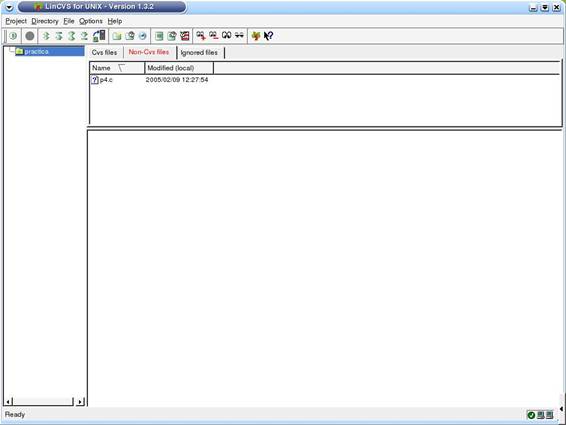
Amb aquesta acció haurem ficat la nova versió del fitxer modificat al repositori, canviant el color del fitxer, dins l'àrea de fitxers en revisió, al color original. Inserir un nou fitxer en el repositori Per afegir un nou fitxer el que haurem de fer és col.locar el nou fitxer dins l'àrea de treball. Amb aquesta acció veurem que dins de l'àrea de fitxers en revisió, concretament a la pestanya Non CVS files, ens apareix el nou fitxer afegit:
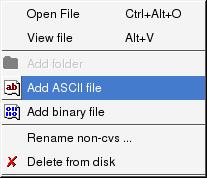
Per afegir-lo en revisió dins del repositori haurem de fer primerament un add, clicant amb el botó pret sobre el fitxer i seleccionant l'opció add amb el corresponent tipus (binari o ASCII):
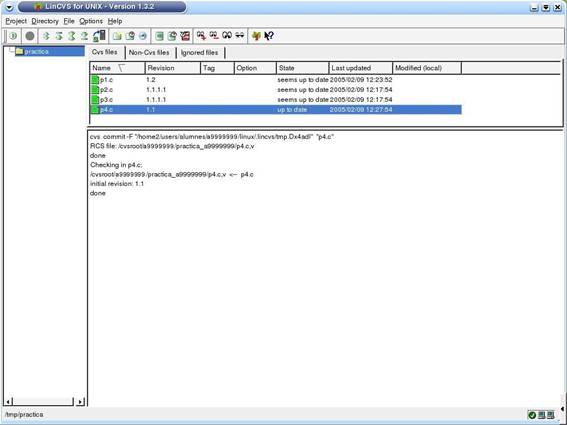
Amb això veiem que el fitxer ens ha pasat dins l'àrea de fitxers en revisió a la pestanya CVS files amb la resta de fitxers en revisió, pero com en el cas anterior estarà marcat en color diferent per indicar que aquesta versió (en aquest cas un fitxer nou) encara no està en el servidor CVS. Per tant i com en el cas anterior haurem de fer un commit amb el seu corresponent comentari del nou fitxer. Un cop fet el commit ja tindrem el nou fitxer en revisió:
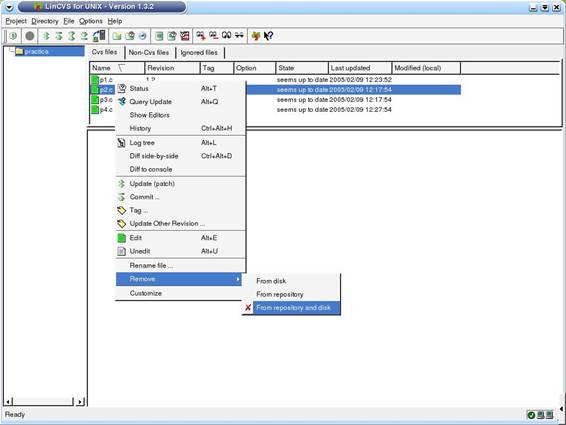
Esborrar un fitxer del repositori: Per esborrar un fitxer del repositori, el seleccionarem amb el botó dret i escollirem l'opció esborrar tal com indica la figura:
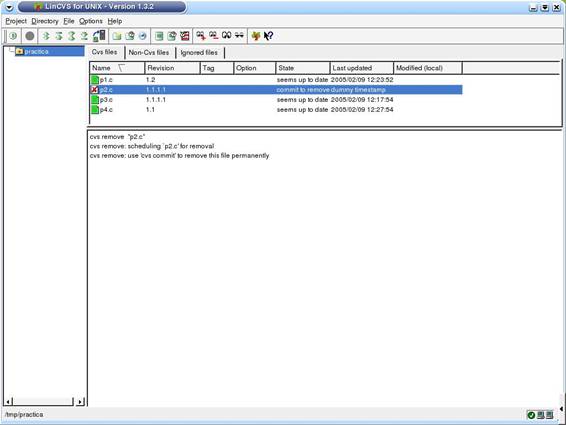
Amb això el que aconseguim és marcar el fitxer com a esborrat, el qual ens haurà canviat la seva icona dins l'àrea de fitxers en revisió:
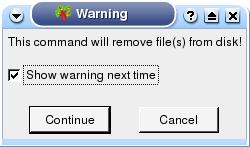
Per completar l'operació de esborrat haurem de fer un altre cop un commit del fitxer tal com hem anat fent fins ara. Un cop fet el commit se'ns preguntarà si estem segurs de borrar el fitxer:
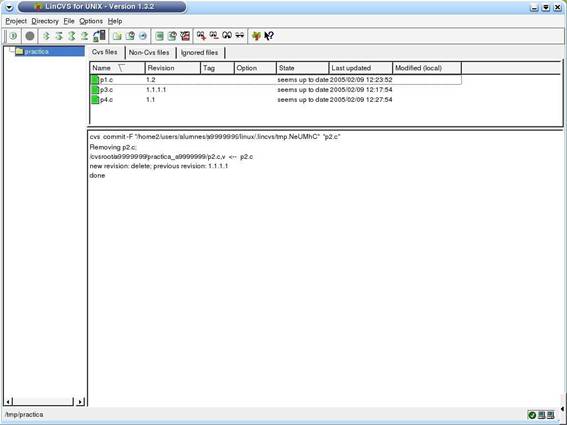
Un cop esborrat el fitxer, ens haurà desaparegut dins de la nostra àrea de treball (tot i que en el servidor s'haurà guardat el fitxer esborrat dins la carpeta Attic):
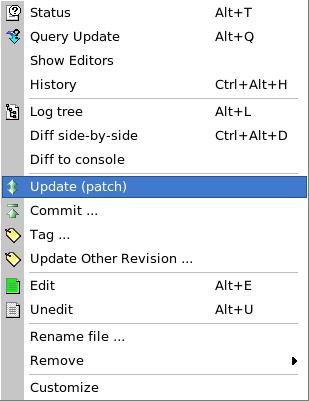
Actualitzar un fitxer local Quan un fitxer ha estat modificat (s'ha ficat una nova versió en el repositori) veurem que, a l'igual que quan es modificava el fitxer localment, ha canviat de color. Per actualitzar-nos el fitxer local a la nova versió clicarem amb el botó dret i escollirem l'opció Update.
Un cop updatat el fitxer, el color que aquest té dins de l'àrea de fitxers en revisió haurà canviat.
|  |
|
 |
| |
 |
Copyright © Facultat d'Informàtica de Barcelona - webmaster@fib.upc.edu |