

|
|
|
| |
|
|
||||
 |
| |
| FIB > Laboratori de Càlcul > Serveis > Subversion > Ús sota Eclipse |
Castellano | English | |
|
|
|
|
|
SubversionÚltima modificació: 06-10-2006
Treballar amb un projecte i Subversion sota EclipseSeguint el cicle de treball que s'explica en el document de teoria, posarem un projecte sota revisió seguint aquests passos:
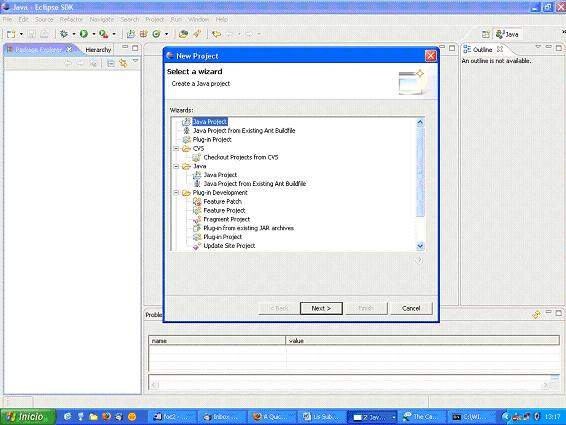
Creació d'un projecte i un fitxer d'exemple Crearem un projecte que contindrà els fitxers de la nostra pràctica. Des de la perspectiva "Java", seleccionem "file->new->project":
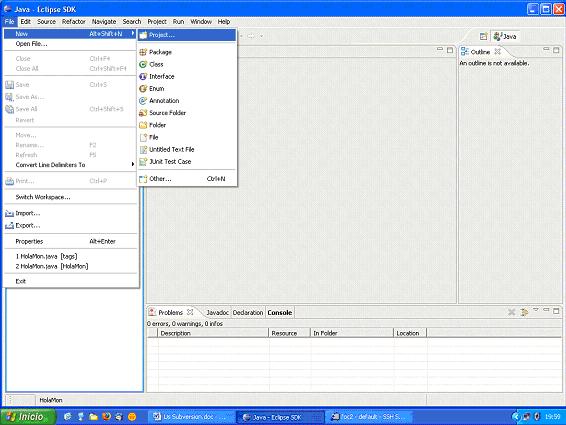 Especifiquem el nostre tipus de projecte, en aquest cas "Java Project":
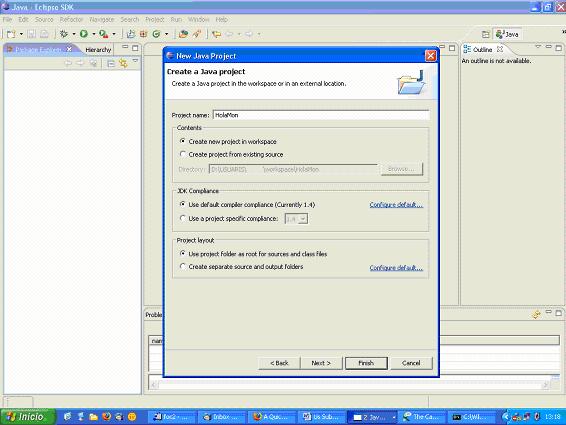
 Li donem el nom "HolaMon":
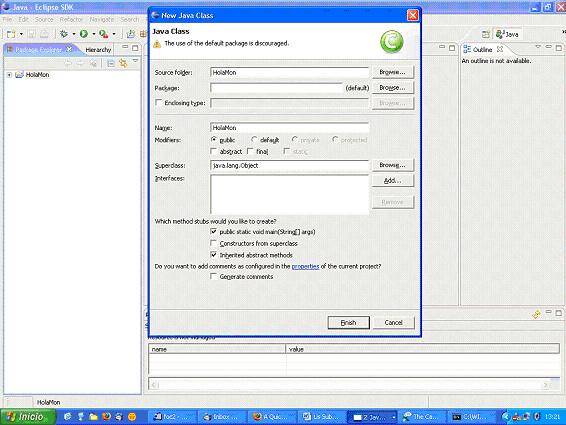
 Afegim una nova classe (file->new->class) dins del nostre projecte per dotar-lo de contingut:
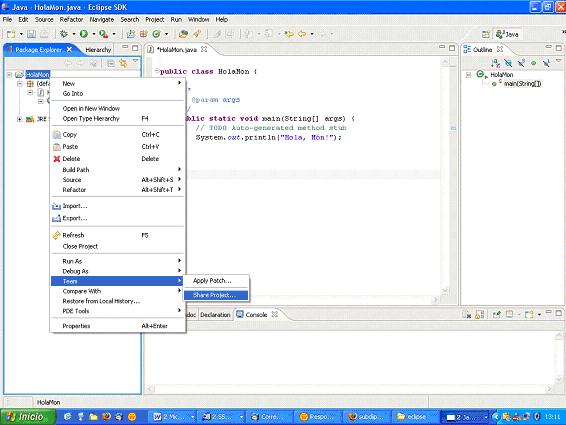
 Càrrega inicial del repositori Un cop hem fet les modificacions pertinents a la nostra classe, tenim un projecte que volem importar al repositori. Per a fer això, premem el botó dret del ratolí sobre el nostre projecte, HolaMon en el nostre cas, i seleccionem "Team->Share project":
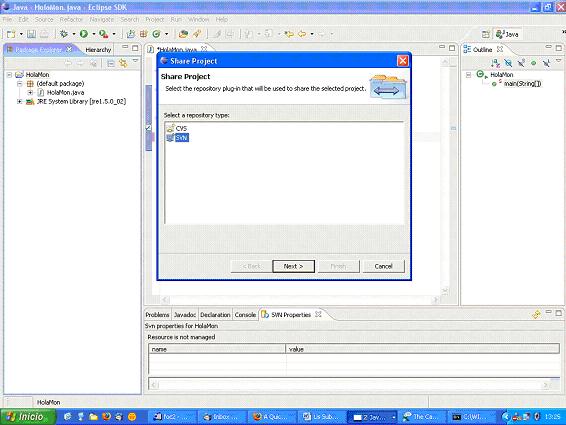
 Seleccionem el nostre sistema de revisions, SVN:
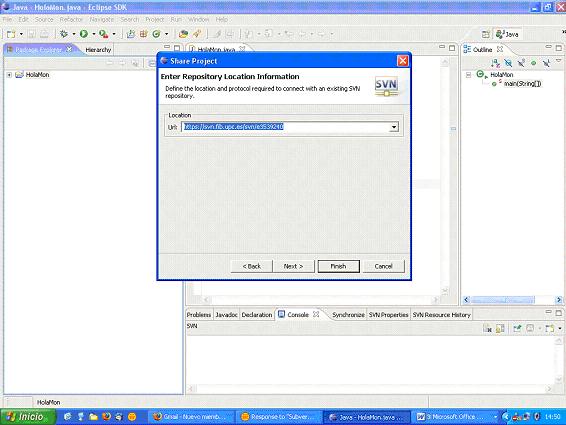
Indiquem on es troba el nostre repositori, a l'adreça https://svn.fib.upc.es/svn/
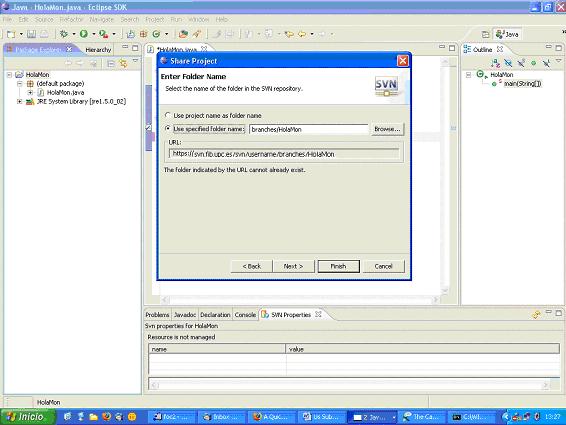
Especifiquem on volem que s'importi el nostre fitxer dins del repositori. Podem optar per crear una nova carpeta, de la qual penjarà tot el projecte (primera opció), o bé seguir l'estructura típica de desenvolupament, anteriorment explicada al document de teoria, amb la segona opció. Cal vigilar que la carpeta que creem no existeixi prèviament, si no, ens donarà un error. Seleccionem la primera opció:
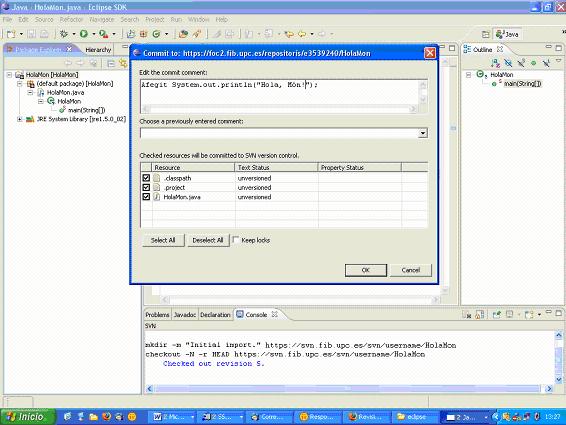
Tot seguit, podrem especificar quins fitxers volem revisar i pujar al servidor (pot ser que no calgui revisar-ne cap) i ens demanarà que escrivim el nostre comentari:
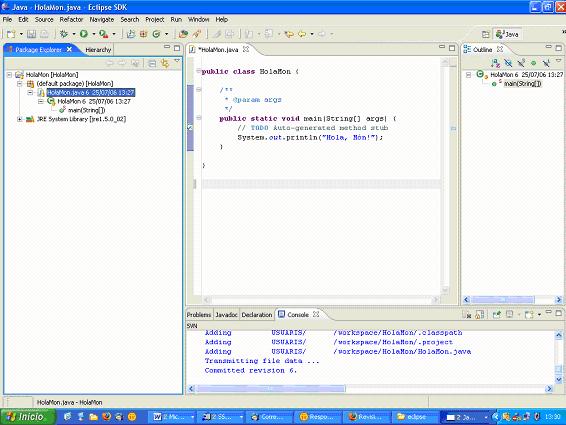
Podem veure que el nostre projecte incorpora ara un numeret que indica la revisió actual (en aquest cas, la número 6)
Creació del "working copy"
A diferència del client de comandes, no caldrà fer res equivalent a svn checkout perquè l'operació anterior (Team Share) automàticament converteix la carpeta on resideix el nostre projecte en un "working copy".
Modificació del "working copy" i incorporació dels canvis al repositori
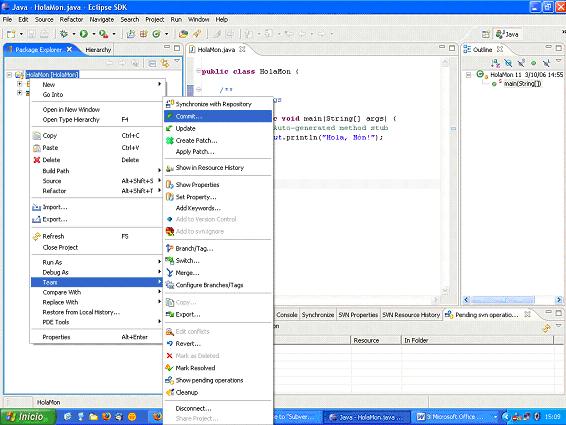
Ara que ja s'ha fet la primera sincronització dels fitxers del nostre "working copy" amb el repositori, ja ens podem posar a desenvolupar el projecte com faríem habitualment. Si fem canvis als fitxers (o n'afegim) al "working copy", simplement fem commit per reflectir els canvis al repositori:
Tornarà a aparèixer una finestra (com la corresponent a la primera importació), on ens demanarà que especifiquem un comentari amb els canvis que hem realitzat.
Actualització del "working copy" quan hi ha hagut canvis al repositori
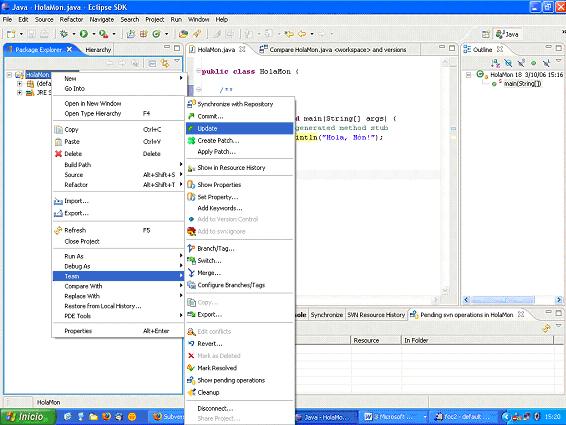
Si en canvi el que volem és reflectir en el "working copy" els canvis que algú pot haver realitzat en el repositori, el que haurem de fer és un update:
Automàticament es reflectiran els canvis. Cal dir que és necessari que el "working copy" estigui sincronitzat prèviament amb el repositori. És a dir, que el "woking copy" tingui una versió antiga, però no modificada, del contingut del reposiori. Si prèviament hem modificat el "working copy", ens apareixerà una vista amb les modificacions locals que haguem pogut fer i les que pugui haver-hi al servidor remot. Un cop resoltes les inconsistències amb un commit, ja es pot fer update.
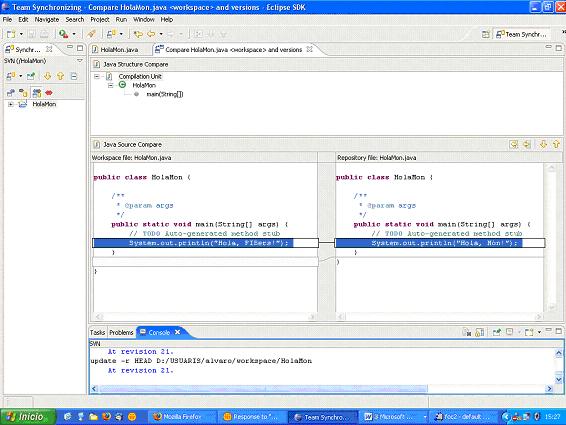
Vista que apareix si hi ha inconsistència de versions entre el "working copy" i el repositori:
(també es pot fer aparèixer aquesta vista seleccionant una de les opcions que apareixen al submenu "Compare with" si premem amb el botó dret sobre el projecte):
Aquesta vista permet visualitzar les diferències entre la versió d'un fitxer del "working copy" i la versió del repositori. Un cop resolts els canvis, es pot seguir amb el desenvolupament normal.
| ||||||||||||||||
 |
| |
 |
Copyright © Facultat d'Informàtica de Barcelona - webmaster@fib.upc.es |