

|
|
|
| |
|
|
||||
 |
| |
| FIB > Laboratorio de Cálculo > Servicios > Correo > Acceso desde fuera de la FIB |
Català | English | |
|
|
|
|
|
Acceso desde fuera de la FIBÚltima modificación: 18-06-2002
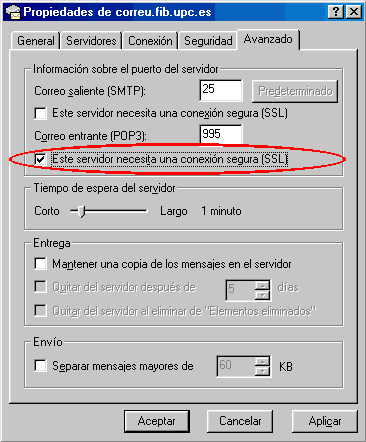
Este documento explica cómo configurarse el correo mediante los programas Netscape y Outlook Express a todos aquellos usuarios que se conecten desde fuera de la UPC (por ejemplo, desde casa). Si utilizáis UPCNET como proveedor de acceso a Internet, podéis conectaros mediante los protocolos POP3 o IMAP con o sin conexiones seguras SSL. En caso de utilizar un proveedor de acceso a Internet diferente de UPCNET, podéis utilizar los protocolos POP3 o IMAP para leer vuestros mensajes, pero el servidor de entrada necesita una conexión segura SSL y si no marcáis esta opción, no podréis conectaros a vuestra cuenta. ATENCIÓN: Para enviar mensajes con un acceso diferente a UPCNET, tendréis que utilizar como servidor de salida, en lugar de mail.fib.upc.es, el que os indique vuestro proveedor de Internet (esto no se aplica en caso de utilizar Webmail). Se describen 4 formas de leer el correo: 1. Configuración Netscape con IMAP + SSL 2. Configuración Outlook Express con POP3 + SSL 3. Configuración Outlook Express con IMAP + SSL 4. Webmail desde el Racó de l'Estudiant Hay que señalar que el Netscape no permite leer vuestro correo con protocolo POP3 con SSL. Nota importante:
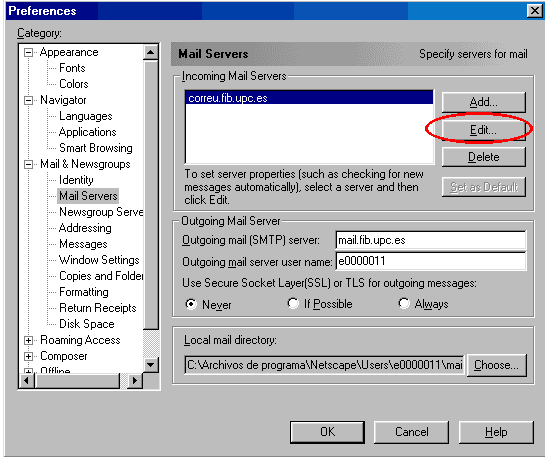
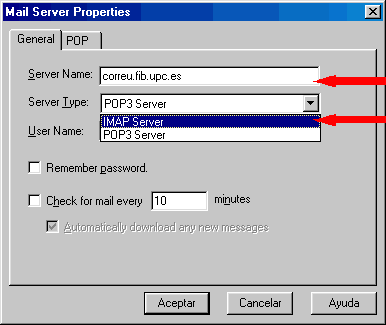
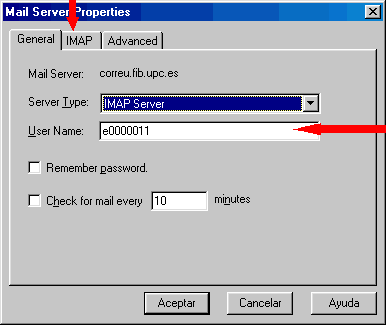
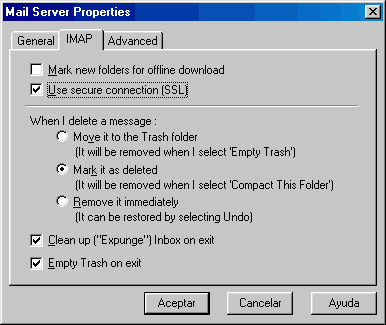
1. Configuración Netscape IMAP + SSLAcceded a la opción Edit-Preferences del Netscape. Seleccionad después Mail Servers y seguid las imágenes que hay a continuación:
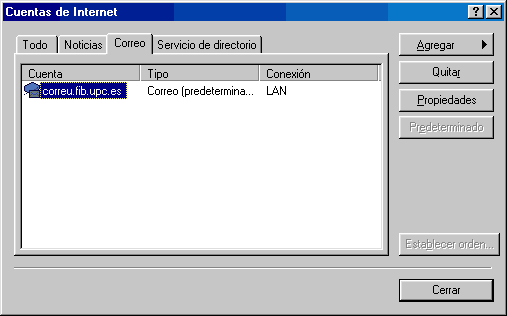
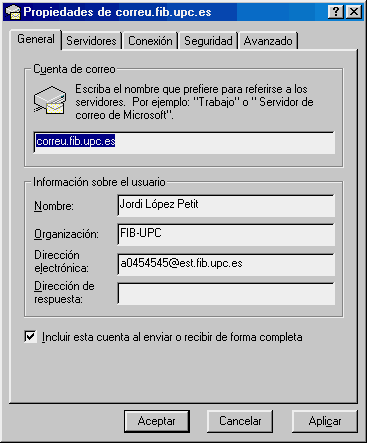
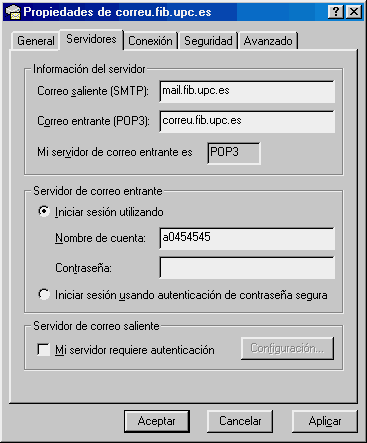
2. Configuración Outlook Express con POP3 + SSL Acceded a la opción Herramientas-Cuentas del programa y seguid los gráficos que tenéis a continuación:
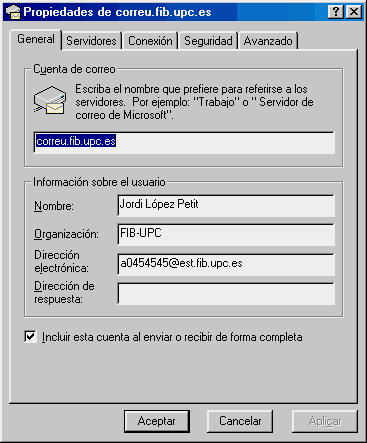
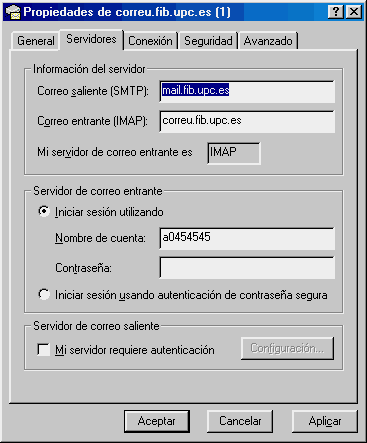
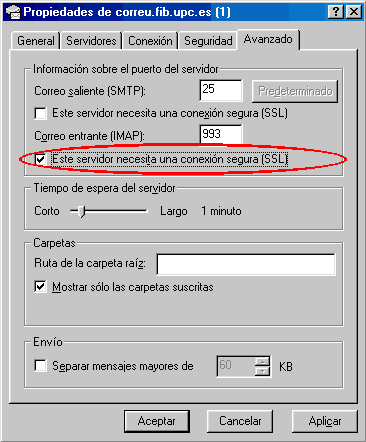
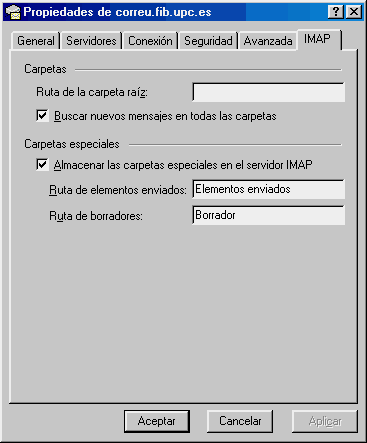
3. Configuración Outlook Express con IMAP + SSL Acceded a la opción Herramientas-Cuentas
del programa y seguid los gráficos que tenéis a continuación:
4. Webmail desde el Racó de l'Estudiant Esta es la forma más sencilla de leer el correo desde cualquier lugar; no necesita ningún tipo de configuración. Sólo hay que acceder a la web de la Facultad y después entrar en el Racó de l'Estudiant.
|  |
|
||||
 |
| |
 |
Copyright © Facultat d'Informàtica de Barcelona - webmaster fib.upc.edu fib.upc.edu |